
[Nsight] Nsight 프로파일러: 3. nsys 수집과 리포트 읽기
MLOps › GPU·개념
시리즈 · Nsight 프로파일러 (3 / 4)·← 이전 편·다음 편 →
서종호(가시다)님의 Hands-On LLM Serving and Optimization Study (LLMSO) 5주차 학습 중 딥다이브한 내용입니다.
TL;DR
- 1편에서 뜬 리포트는 전체 9.7초 중 GPU가 1초만 일했다. 이건 워크로드가 느린 것이 아니라 측정 구간을 잘못 잡은 것이다. 이 편은 거기서 출발한다
- 수집에서 먼저 정할 것은 셋이다.
--trace로 무엇을 기록할지,--capture-range로 어느 구간을 뜰지,--sample·--cpuctxsw로 CPU 쪽을 켤지 끌지 --capture-range=cudaProfilerApi만 붙이면--capture-range-end가 기본값stop-shutdown으로 남아 대상 앱에 신호가 간다. 서버를 감쌀 때는repeat와--kill=none을 함께 명시한다- 리포트는 타임라인에서 이상한 구간을 눈으로 찾고 아래 패널로 정량화하는 순서로 읽는다. 반대로 가면 헤맨다
- GUI의 뷰와 CLI 리포트는 같은 엔진이다. Stats System View가
nsys stats, Expert System View가nsys analyze다. 화면에서 찾은 것을 그대로 명령으로 옮겨 자동화할 수 있다 - 타임라인 읽기의 핵심 기술은 CUDA API 행과 CUDA HW 행을 세로로 대조하는 것이다. API 블록은 있는데 위 커널 행이 비어 있으면 런치 오버헤드이거나 동기화 대기다
배경
1편에서 Colab T4로 리포트를 하나 떠서 열어 봤다. 행 트리가 어떻게 생겼는지, 파란 막대가 GPU 연산이라는 것까지는 거기서 확인했다. 그런데 그 리포트를 조금 더 들여다보면 곧바로 걸리는 것이 있다.
전체 9.7초 중 GPU가 실제로 일한 구간은 5.4초에서 6.5초 사이, 1초 남짓이다. 시간을 갈라 보면 이렇게 나뉜다.
| 구간 | 길이 | 무엇 |
|---|---|---|
| 0 ~ 5.4초 | 5.4초 (56%) | import torch와 CUDA 컨텍스트 초기화. CPU만 돈다 |
| 5.4 ~ 6.5초 | 1.1초 (11%) | 실제 GPU 연산 |
| 6.5 ~ 9.7초 | 3.2초 (33%) | 정체가 설명되지 않는 구간 |
앞의 절반이 임포트라는 것도 문제지만, 마지막 3.2초가 무엇인지 이 리포트만으로는 알 수 없다는 점이 더 걸린다. 파이썬 종료와 CUDA 컨텍스트 정리로 짐작할 뿐이고, 구간에 이름표가 없어 확인할 방법이 없다. 뒤에서 볼 NVTX가 필요해지는 이유가 여기서 이미 나온다.
이 리포트를 놓고 “GPU 사용률이 낮다”고 결론 내리면 틀린다. 워크로드가 느린 것이 아니라 재는 구간을 잘못 잡은 것이다. 그래서 이 리포트의 수치는 워크로드의 성능을 말해 주지 못한다. 커널 시간이든 사용률이든, 임포트와 정리 구간이 섞인 값이라 그대로 인용할 것이 못 된다.
수집 자체도 최소 구성이다. -t cuda,nvtx,osrt로 기본 트레이스만 켰고, 코드에 NVTX 주석이 없어 구간 이름표도 없다. GPU 카운터는 아예 안 켰다. 워크로드도 행렬 곱과 relu를 스무 번 도는 20줄짜리 스크립트라, 실제 학습이나 서빙에서 나오는 패턴과는 거리가 있다. 그러니 이 편의 어떤 숫자도 “이렇게 하면 빨라진다” 류의 결론으로 옮겨 쓸 것이 못 된다. 실제 워크로드에 적용해 본 결과가 아니라, 도구가 무엇을 보여 주는지 확인해 본 기록이다.
그렇다고 버릴 리포트는 아니다. 수치를 성능 판정에 쓸 수 없다는 것과, 리포트를 읽는 방법을 익히는 데 쓸 수 없다는 것은 다른 이야기다. 오히려 잘못 잡힌 리포트가 어떻게 생겼는지 알아 두는 편이 다음번에 같은 실수를 걸러 내는 데 도움이 된다. 그래서 이 편은 두 갈래로 간다. 앞쪽은 구간을 제대로 잡고 필요한 것만 수집하는 방법, 뒤쪽은 그렇게 뜬 리포트를 어느 순서로 읽어 판정하는 방법이다. 뒤쪽에서 드는 예시는 이 리포트인데, 거기서 읽어 낼 것은 판정 자체가 아니라 판정에 이르는 절차로 두고 본다.
수집
감싸서 실행
nsys가 하는 일은 대상 프로그램을 자기가 exec해서 그 프로세스와 자손 전체를 관측하는 것이다. 워크로드 코드를 고칠 필요가 없다.
# -t 는 짧은 옵션이라 값 앞에 공백, --force-overwrite 는 긴 옵션이라 등호
~# nsys profile -t cuda,nvtx,osrt -o /content/demo --force-overwrite=true python tiny.py
짧은 옵션과 긴 옵션의 표기가 다른 것은 문서가 명시한 규칙이다. 모든 옵션이 대소문자를 구분한다는 점도 같은 문단에 있다.
돌리기 전에 — 어느 `nsys`가 뜨는가
노드에서 nsys를 쳤을 때 무엇이 실행되는지는 생각보다 불확실하다. 조사하면서 확인한 함정이 셋이다.
하나, Ubuntu의 apt install nvidia-cuda-toolkit은 오래된 빌드를 끌어온다. 이 패키지 자체에는 nsys도 ncu도 없고, Recommends로 배포판이 직접 빌드한 구버전을 딸려 온다(jammy는 2021.3.3.2, noble은 2022.4.2.50). 게다가 그렇게 깔린 nsys는 PATH에 없다. /usr/bin에 놓이는 것은 nsight-sys와 nsys-ui뿐이고 실행 파일은 /usr/lib/nsight-systems/bin/nsys에 들어간다. 2021.3 빌드는 .nsys-rep 포맷(2021.4 도입) 이전이라 .qdrep을 쓴다.
둘, Colab에는 nsight-systems 패키지가 없다. GPU 런타임 이미지의 apt 목록에 해당 항목이 아예 없고 nsight-compute만 있다. 그런데 nsys는 발견되는데, Nsight Compute 패키지가 자기 System Trace 기능을 위해 Nsight Systems 타깃 트리를 통째로 품고 있기 때문이다.
# Colab GPU 런타임. 번들된 nsys 를 PATH 에 추가한 뒤 확인
~# export PATH=$PATH:/opt/nvidia/nsight-compute/2025.1.1/host/target-linux-x64
~# nsys --version

# 실행 결과
NVIDIA Nsight Systems version 2025.1.1.0
셋, CUDA Toolkit 래퍼는 nsys와 ncu를 다르게 다룬다. /usr/local/cuda-*/bin/nsys는 짧은 셸 스크립트인데 특정 nsight-systems-* 디렉터리를 찾아 exec하고 없으면 죽는다. 즉 CUDA 버전에 고정된다. 반면 같은 위치의 ncu 래퍼는 /opt/nvidia/nsight-compute/*를 훑어 가장 높은 버전을 exec한다. /usr/local/bin/nsys는 또 다른데, 두 .deb 계열 모두 postinst에서 우선순위 0으로 update-alternatives를 부르기 때문에 버전과 무관하게 마지막에 설치한 쪽이 링크를 가져간다.
결론은 단순하다. 프로파일링 전에 nsys --version부터 찍어 본다.
무엇을 트레이스할지
--trace는 어떤 API 계층을 전수 기록할지 고르는 옵션이다. 아무 플래그 없이 돌리면 기본값으로 cuda, opengl, nvtx, osrt 넷을 트레이싱하고 CPU IP 샘플링과 스레드 스케줄링까지 함께 수집한다. GPU 워크로드만 볼 때 opengl은 쓸 일이 없으므로 보통 -t cuda,nvtx,osrt 정도로 좁힌다.
알아 둘 값 셋 — `cuda`, `nccl`, `osrt`
cuda의 의미가 Blackwell에서 바뀌었다. 지원 GPU에서는cuda가 CUDA 하드웨어 트레이스(HES)를 뜻하고, GPU를 나눠 쓰는 환경(MPS·MIG·vGPU)과 Confidential Compute에서는 기존 소프트웨어 트레이스를cuda-sw로 강제해야 한다. 하드웨어 트레이스가 안 되면 자동으로 내려가고, 어느 쪽을 썼는지는 Diagnostics Summary에 적힌다nccl은--trace값이다. 2025.6.1에 들어온 플러그인 기반 고급 트레이스이고 NCCL 2.28 이상이 필요하며, 세부 항목은--nccl-trace로 조정한다(기본 조합은api,ce-coll,group,gpu). 그와 별개로 libnccl 안의 NVTX 주석에 올라타는 legacy NCCL 트레이싱이 있고, 이건--trace=nvtx만 켜도 동작한다. 고급 트레이스를 켜면 legacy는 자동으로 꺼진다osrt는 libc 전수 트레이스가 아니다. 오래 걸리거나 스레드를 CPU에서 내릴 수 있는 함수, 즉 시스템 콜 래퍼와 pthread 동기화 호출만 본다.--osrt-threshold기본값 1000ns를 크게 낮추면 결과 파일이 극단적으로 커진다고 문서가 경고한다
구간 제한
배경에서 본 문제를 푸는 자리다. 애초에 긴 실행을 통째로 뜨는 것은 지원 범위 밖이기도 하다.
Nsight Systems does not officially support runs longer than 5 minutes.
구간을 자르는 수단은 둘이다. 시간으로 자르는 --delay(기본 0초)와 --duration, 그리고 코드 안의 API 호출로 자르는 --capture-range(none 기본, cudaProfilerApi, hotkey, nvtx)다. PyTorch에서는 torch.cuda.profiler.start()와 stop()이 cudart의 cudaProfilerStart()·cudaProfilerStop()을 그대로 감싼 함수라, --capture-range=cudaProfilerApi가 그 구간에 맞춰 붙는다.
임포트 구간을 건너뛰는 가장 간단한 방법은 --delay다. 다만 초기화 시간이 실행마다 달라지므로, 반복 가능한 측정을 하려면 코드에 구간을 여는 편이 확실하다.
여기가 사고가 나는 지점이다. --capture-range-end의 기본값은 stop-shutdown이고 --kill의 기본값은 sigterm이다. 즉 --capture-range=cudaProfilerApi만 붙여 놓으면 첫 cudaProfilerStop에서 수집이 끝나는 데 그치지 않고 세션이 내려가면서 대상 앱에 SIGTERM이 간다. 오프라인 벤치라면 어차피 끝날 프로세스라 티가 안 나지만, 장시간 서버를 감싼 경우에는 프로파일 한 번에 서버가 죽는다.
# vLLM 문서의 서버 프로파일링 레시피를 그대로 옮긴 것. --capture-range-end 가 핵심
# (원문이 등호 없이 쓰고 있어 표기를 바꾸지 않았다)
~$ nsys profile \
    --trace-fork-before-exec=true \
    --cuda-graph-trace=node \
    --capture-range=cudaProfilerApi \
    --capture-range-end repeat \
    vllm serve <model> --profiler-config.profiler cuda
# 이후 /start_profile · /stop_profile 엔드포인트로 구간을 연다
사고는 같은 문서의 오프라인 레시피를 서버에 옮길 때 난다. 오프라인 쪽에는 캡처 구간 옵션이 아예 없어서, 서버용으로 바꾸며 --capture-range=cudaProfilerApi만 덧붙이면 --capture-range-end가 기본값 그대로 남는다.
--capture-range-end가 받는 값은 셋이다. stop은 수집만 멈추고 앱을 살려 두되 이후 구간을 무시하고, stop-shutdown(기본)은 세션을 종료하며 --kill 신호를 보내고, repeat[:N][:mode]는 구간마다 수집을 반복한다.
문서 자체가 이 부분에서 일관되지 않다는 점은 짚어 둘 필요가 있다. 옵션 표는 stop-shutdown이 앱을 죽인다고 적는데, 같은 CLI 문서의 일반 주석은 cudaProfilerStart·Stop으로 구간을 제어하는 앱이 “--kill이 설정되지 않는 한 계속 실행된다”고 적는다. 직접 확인하지 않았으므로 단정하지 않는다. 다만 서버를 감쌀 때 --capture-range-end=repeat와 --kill=none을 함께 명시하는 것은 어느 해석에서도 안전하다.
CPU와 카운터 수집
--sample은 CPU IP·백트레이스를 주기적으로 뜨는 옵션으로, nsys가 앱을 직접 띄우면 기본값이 process-tree다. 헷갈리는 부분은 --cpuctxsw인데, --sample=none으로 둬도 앱을 띄우는 경우 여전히 process-tree가 기본이다. CPU 쪽 수집을 완전히 끄려면 둘 다 명시해야 한다. 이 조합과 그때 잃는 것은 2편에서 권한과 함께 정리했다.
--gpu-metrics-devices는 GPU 하드웨어 카운터를 주기적으로 표본 추출하는 옵션이다. 기본값이 none이라 명시하지 않으면 켜지지 않고, 켜려면 Turing 이상에 상승된 권한이 필요하다. 결과에는 한계가 하나 있는데, 문서 표현으로 it does not know which process or context is involved, 즉 프로세스 귀속이 안 되는 장치 수준 정보다. 그리고 이 옵션만 1편의 제약 ①에 걸린다. dcgm-exporter가 도는 노드에서는 dcgmi profile --pause로 멈춰 두고 끝나면 재개해야 한다.
CUDA graph와 출력 파일 이름
--cuda-graph-trace는 CUDA graph를 어느 단위로 기록할지 고르는 옵션이다. 기본값 graph 단위에서는 그래프 실행 하나가 타임라인 항목 하나로 잡히고 내부 커널은 보이지 않는다. 개별 커널을 보려면 node가 필요한데, 문서 표현으로 may cause significant runtime overhead다.
이 선택은 텍스트 리포트에도 반영된다. graph 단위에서는 그래프로 재생된 커널이 cuda_gpu_kern_sum에 나타나지 않고, cuda_api_sum에는 수천 건의 cudaLaunchKernel 대신 cudaGraphLaunch가 찍힌다. vLLM 문서가 --cuda-graph-trace=node를 쓰는 것도 이 때문으로 보인다. 다만 문서가 이유를 밝히지는 않는다.
-o가 받는 치환 패턴은 넷뿐이다. %q{ENV_VAR}, %h(호스트명), %p(PID), %%. 여러 프로세스가 같은 리포트 파일에 동시에 쓰려 하면 에러가 나므로 다중 랭크에서는 치환이 사실상 필수다.
# 런처(mpirun) 앞이 아니라 애플리케이션 앞에 nsys 를 붙인다
~$ mpirun -np 4 nsys profile -o report-%q{OMPI_COMM_WORLD_RANK} ./my_app
# torchrun 이면 %q{RANK}, Slurm 이면 %q{SLURM_PROCID}, 안 되면 %p
NVTX와 PyTorch 자동 주석
NVTX(NVIDIA Tools Extension)는 코드 구간에 이름을 붙여 프로파일러 타임라인에 표시되게 하는 주석 API다. 이게 없으면 타임라인에서 커널이 forward인지 backward인지 구분할 수 없다. 뒤에서 볼 이 리포트의 가장 큰 한계도 여기서 나온다.
직접 torch.cuda.nvtx.range_push와 range_pop을 넣어도 되지만, 2026.x nsys에는 코드를 고치지 않고 PyTorch 연산을 자동 주석 처리하는 --pytorch 옵션이 있다.
# PyTorch 워크로드에 흔히 쓰이는 조합. --delay 60 은 초기화 구간을 건너뛰기 위한 것
~$ nsys profile --trace=cuda,cudnn,cublas,osrt,nvtx \
    --pytorch=functions-trace-shapes,autograd-nvtx \
    --cudabacktrace=all --python-backtrace=cuda --python-sampling=true \
    --delay=60 python my_torch_script.py
값은 기본값 none을 빼면 functions-trace(forward·backward·step 등에 주석), functions-trace-shapes(거기에 텐서 shape 추가), autograd-nvtx, autograd-shapes-nvtx 넷이고, 전부 --trace=nvtx를 함의하며 앞의 둘은 상호 배타다.
주의할 것 둘. --cudabacktrace는 CPU 샘플링이 켜져 있어야 하고 문서가 Significant runtime overhead라고 적은 옵션이다. 그리고 nsys 아래에서는 Python stdout이 페이지 버퍼링되므로 python -u로 띄우는 편이 낫다.
오버헤드
수집 옵션이 실행 시간에 미치는 영향
측정 자체가 워크로드를 느리게 만든다. 문서가 오버헤드가 크다고 명시한 옵션은 --cudabacktrace, --cuda-graph-trace=node, --osrt-threshold를 크게 낮추는 것, 그리고 --capture-range=nvtx의 전체 문자열 매칭이다.
실행 시간이 늘어나면 타임라인의 절대 시각도 함께 늘어나므로, 오버헤드가 큰 옵션을 켠 리포트와 안 켠 리포트의 숫자를 나란히 비교하면 안 된다. 그리고 타임라인의 회색 Profiler overhead 행이 도구 자신이 쓴 시간인데, 이 구간의 수치는 신뢰하지 않는 편이 낫다.
조합별 오버헤드를 실측해 표로 만드는 것은 아직 하지 않았다. 여기서는 문서가 경고한 옵션만 적어 둔다.
리포트 읽기
여기서부터가 뷰어에 뜬 리포트를 판정하는 부분이다. 원칙이 하나 있다.
타임라인에서 이상한 구간을 눈으로 찾고, 아래 패널로 정량화한다. 반대 순서로 가면 헤맨다. 통계부터 보면 어느 숫자가 이상한지 판단할 기준이 없기 때문이다.
세 패널
뷰어 화면 구성 — Project Explorer와 뷰 전환 드롭다운
| 패널 | 역할 |
|---|---|
| 왼쪽 (Project Explorer) | 열어 둔 .nsys-rep 목록. 여러 개 열어 비교할 때만 의미가 있다 |
| 중앙 (Timeline View) | 시간축 위의 사실. 무슨 일이 언제, 어느 리소스에서 일어났는가 |
| 아래 (뷰 전환 드롭다운) | 같은 데이터를 집계·통계·샘플링으로 다시 본 것 |
패널 구성 자체는 1편의 타임라인 캡처에서 본 그대로다. 뷰 전환 드롭다운은 아래 캡처들의 왼쪽 위에 계속 보이는 그 목록이다.
드롭다운에 뜨는 항목은 Analysis Summary, Diagnostics Summary, Stats System View, Expert System View, Events View, 그리고 CPU 샘플링 세 뷰(Top-Down·Bottom-Up·Flat)다. 아래에서 하나씩 본다.
먼저 볼 것: Analysis Summary와 Diagnostics Summary
남이 준 리포트를 받았을 때 가장 먼저 볼 두 곳이다. 없는 데이터를 찾아 헤매지 않으려면 무엇을 수집했는지부터 확인해야 한다.
Analysis Summary — 무엇을 어떤 명령으로 수집했나
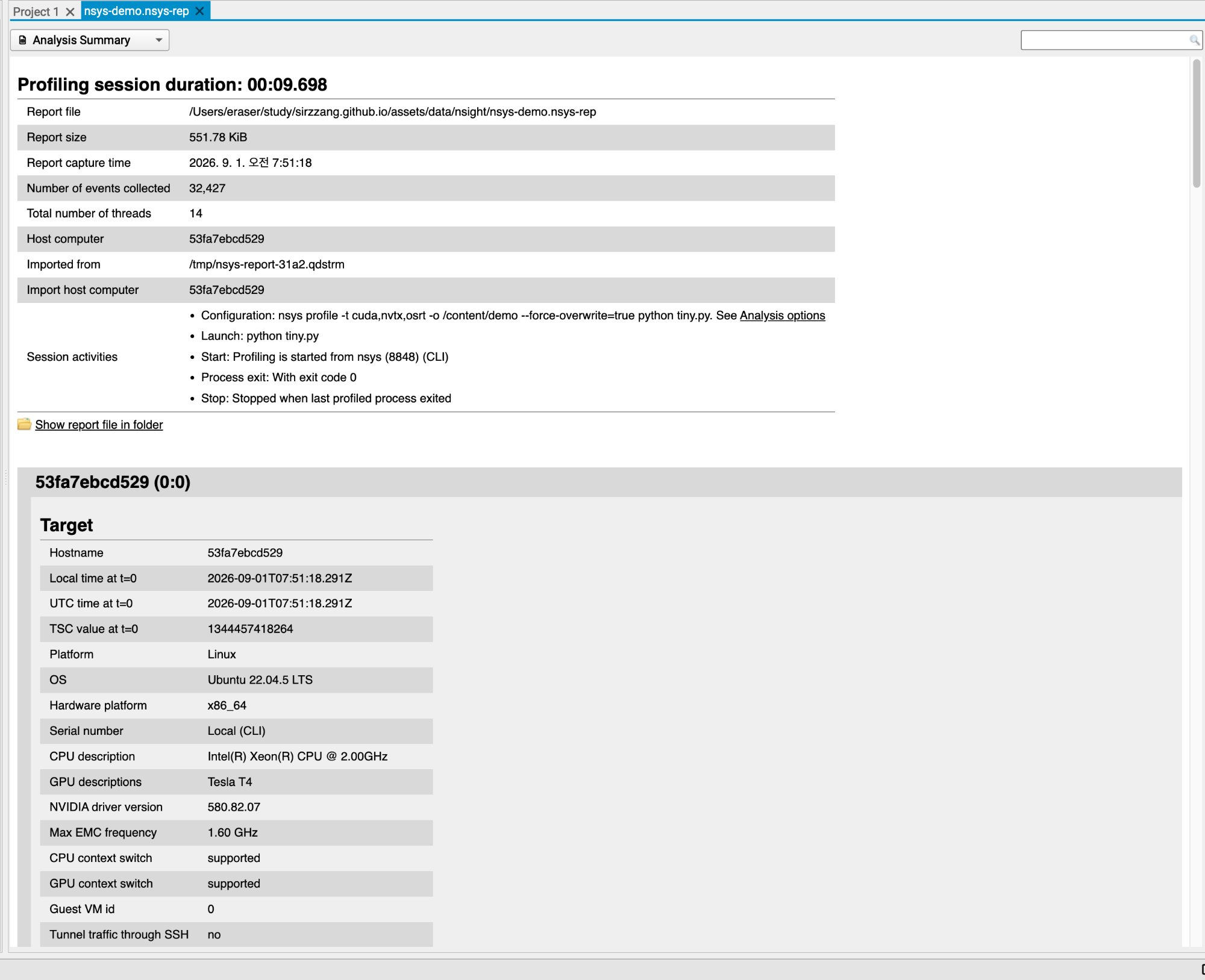
세션 길이가 00:09.698, 수집 명령이 nsys profile -t cuda,nvtx,osrt -o /content/demo --force-overwrite=true python tiny.py로 그대로 적혀 있고, 그 아래 Target 표에 GPU(Tesla T4), 드라이버(580.82.07), OS(Ubuntu 22.04.5 LTS), CPU까지 나온다. 여기서 --trace에 무엇이 들어갔는지 보면 그 리포트로 답할 수 있는 질문의 범위가 정해진다. 예컨대 nvtx가 없으면 구간별 집계는 애초에 불가능하다.
Diagnostics Summary는 수집 중 발생한 경고와 에러를 모아 둔 곳이다. 이 리포트에서는 둘이 중요하다.
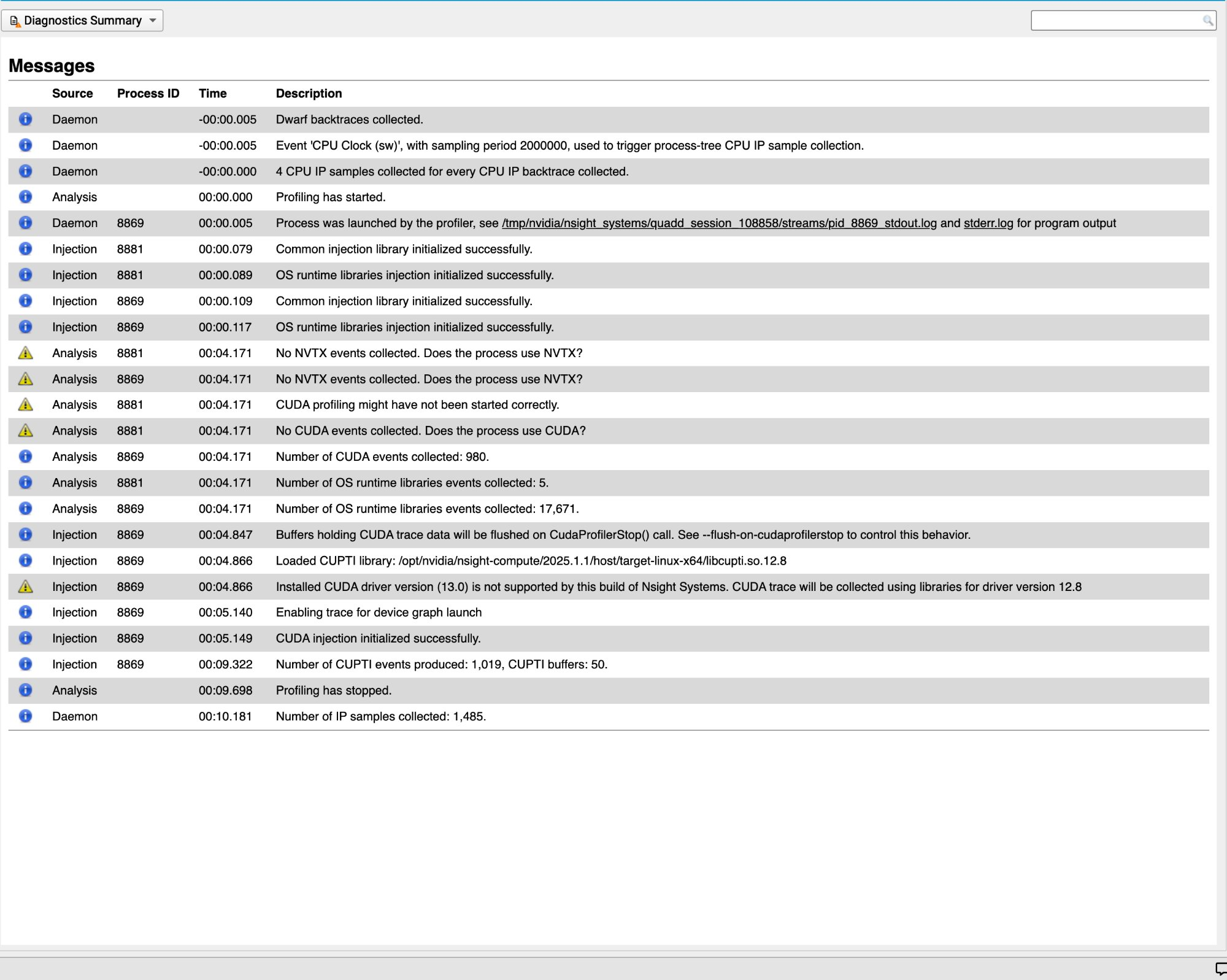
No NVTX events collected. Does the process use NVTX?— 코드에 NVTX 주석이 없다는 뜻이다. 그래서 타임라인의 커널이 forward인지 backward인지, 어느 step에 속하는지 알 수 없다. 분석 해상도가 여기서 크게 떨어진다Installed CUDA driver version (13.0) is not supported by this build of Nsight Systems. CUDA trace will be collected using libraries for driver version 12.8— 앞에서 본 대로 Colab의nsys가 번들 구버전이라 생긴 경고다. 12.8용 CUPTI로 수집됐으므로 신규 API 트레이스가 빠질 수 있다
경고만 있는 것이 아니라 수집 조건도 여기 적힌다. 이 리포트에서는 Event 'CPU Clock (sw)', with sampling period 2000000이라 CPU 샘플링 주기가 2ms였고, 백트레이스 하나당 IP 샘플 4개를 모았으며, 최종적으로 IP 샘플 1,485개가 수집됐다. 뒤에서 볼 CPU 샘플링 뷰의 표본 1,481개는 그중 대상 프로세스 몫이고, 나머지 4개는 함께 잡힌 보조 프로세스 것이다.
타임라인 읽는 순서
행 계층은 위에서 아래로 하드웨어 → 프로세스 → GPU → 스레드다. 1편에서 행 트리가 어떻게 생겼는지는 봤으니, 여기서는 읽는 순서를 정리한다.
- CPU — 코어별 사용률. 여기가 꽉 차 있는데 GPU가 비어 있으면 CPU 병목을 의심한다. 다만 최상단 CPU 행은 시스템 전체라 같은 기계의 다른 프로세스도 함께 잡힌다. Colab처럼 노트북 서버가 같이 도는 환경이면 이 행이 검다고 곧바로 내 워크로드의 CPU 병목이라 읽으면 안 되고, 아래 프로세스별 행과 대조해야 한다
- CUDA HW — GPU가 실제로 무엇을 했는지. 가장 중요한 행이다. 커널 행의 빈 구간(gap)을 찾는 것이 대부분의 답이다
- Threads의 CUDA API 행 — CPU가 호출한 CUDA 런타임 API
- OS runtime libraries —
pthread_cond_wait,read같은 블로킹 호출. 갭의 원인을 찾을 때 본다 - Profiler overhead — 회색. 이 구간 수치는 신뢰하지 않는다
핵심 기술은 2번과 3번을 세로로 대조하는 것이다.
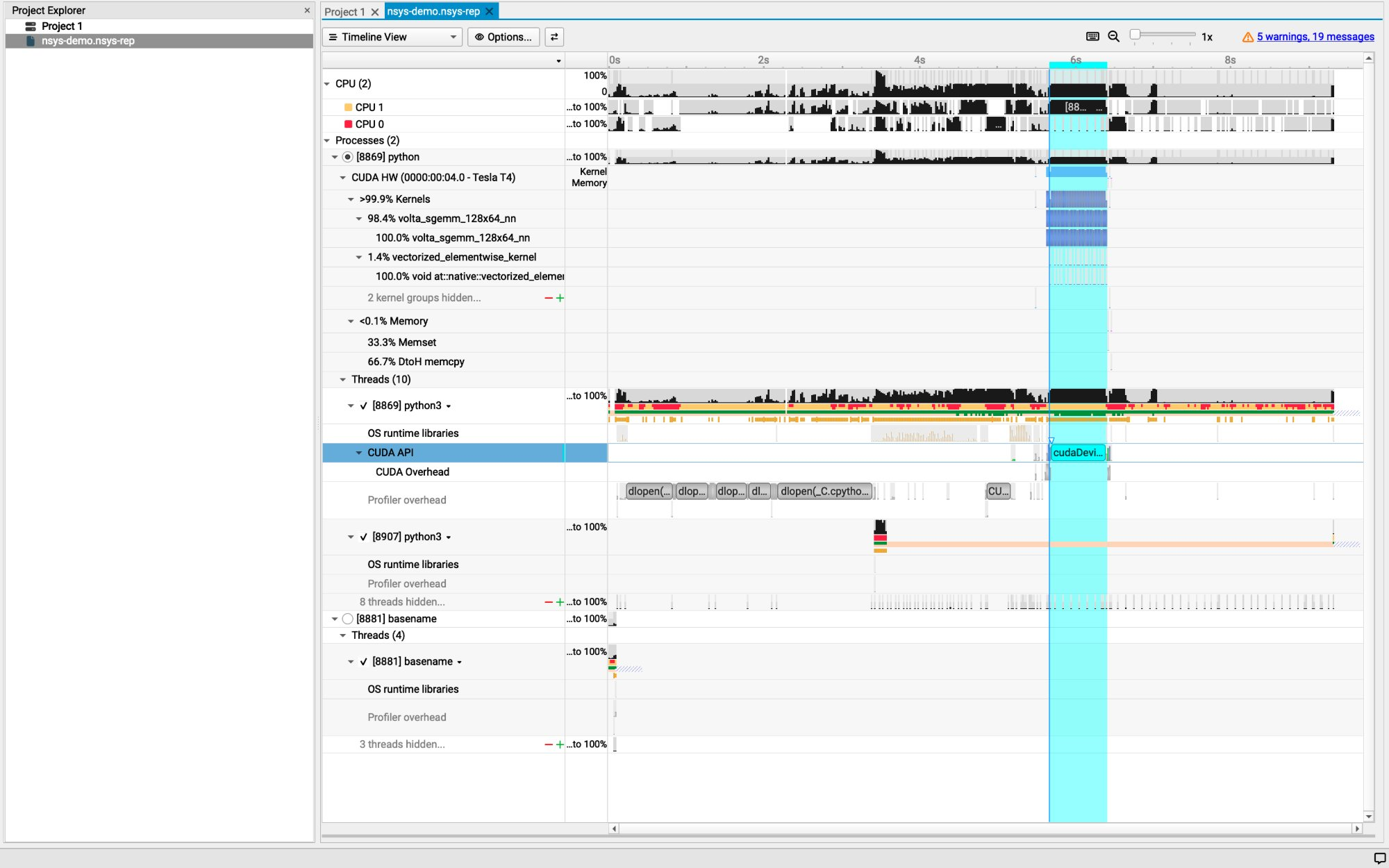
판정은 두 행의 겹침 여부로 갈린다.
- API 블록은 있는데 위의 커널 행이 비어 있으면 문제다. 런치 오버헤드이거나, GPU가 놀고 있는데 CPU가 무언가를 기다리는 상황이다
- API 블록과 커널 행이 겹쳐 있으면 정상이다. CPU가 GPU 작업이 끝나기를 기다리는 중이고, 그동안 GPU는 일하고 있다
이 리포트의 cudaDeviceSynchronize는 뒤쪽이다. 6초 부근에 굵게 잡혀 있지만 같은 구간의 커널 행도 함께 차 있다. tiny.py 마지막의 torch.cuda.synchronize()가 행렬 곱이 끝나기를 기다린 것이라, 이 블록 자체는 병목이 아니다. 굵은 API 블록을 보고 바로 병목이라 읽으면 안 되는 이유가 여기 있다.
특정 API 호출과 그 결과로 실행된 커널을 잇고 싶으면 행을 우클릭해 Events View로 보내면 된다. 둘은 상관 ID로 연결된다.
집계로 정량화: Stats System View
타임라인에서 이상한 구간을 찾았으면 여기서 숫자로 바꾼다.
- CUDA GPU Kernel Summary — 커널별 총 시간과 호출 수. 최적화 대상 1순위를 정하는 곳이다
- CUDA API Summary — API별 시간.
cudaMemcpy나cudaStreamSynchronize가 상위면 전송이나 동기화가 병목이다 - CUDA GPU MemOps Summary (by Size) / (by Time) — HtoD·DtoH 크기와 대역폭. 목록에 둘로 나뉘어 있다
- CUDA API Trace — 개별 호출 나열
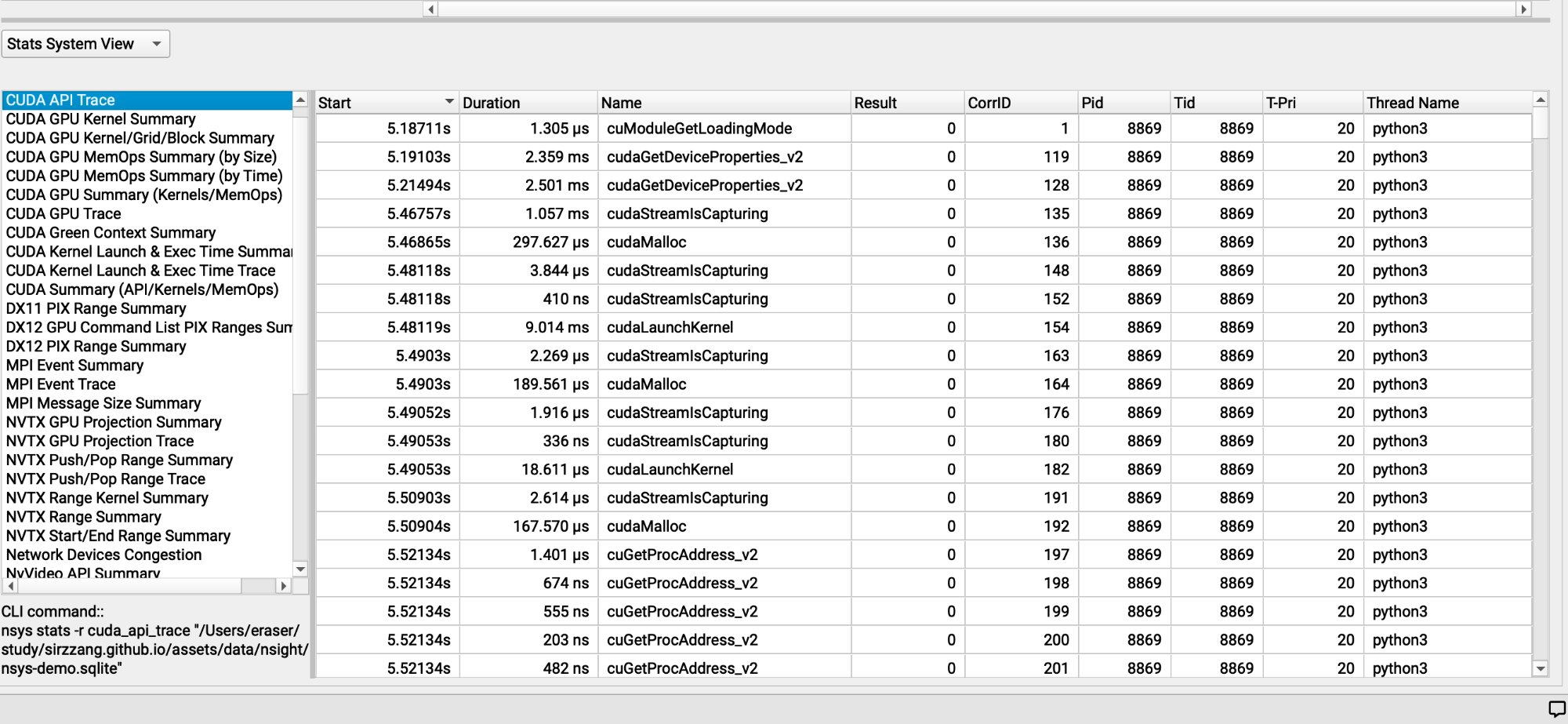
CUDA API Trace에서 눈에 띄는 것이 하나 있었다. 첫 cudaLaunchKernel이 9.014ms다. 커널 실행 비용이 아니라, CUDA가 커널 모듈을 처음 쓰는 시점에 지연 로딩하는 비용이 첫 호출에 한꺼번에 붙은 것이다. 벤치마크할 때 워밍업으로 빼야 하는 값이다.
다만 이것이 이 리포트에서 가장 긴 런치는 아니다. 정렬해 보면 그보다 긴 런치가 뒤쪽에 더 있는데, 그쪽은 성격이 다르다. 제출 큐가 차서 CPU가 런치 호출에서 막힌 것이라 워밍업으로 없어지지 않고, 오히려 GPU가 충분히 바쁘다는 신호다. 같은 cudaLaunchKernel이라도 언제 찍혔는지에 따라 뜻이 달라지므로, 시간순으로 정렬해 앞뒤를 함께 봐야 한다.
그리고 이 화면의 하단에는 같은 결과를 뽑는 CLI 명령이 그대로 표시된다. 자동화할 때는 복사해서 쓰면 된다.
# GUI 의 Stats System View 와 같은 엔진. 화면에서 고른 리포트를 그대로 옮긴다
~# nsys stats --report=cuda_gpu_kern_sum,cuda_api_sum,cuda_gpu_mem_size_sum demo.nsys-rep
랭크가 여러 개일 때
다중 랭크 학습에서는 리포트가 랭크 수만큼 나온다. 파일 이름 충돌은 -o의 치환 패턴으로 피하지만, 그다음이 더 성가시다.
- 랭크별 리포트의 t=0이 서로 다르다. 각 프로세스가 시작한 시점이 기준이라, 여러 리포트를 나란히 놓고 “이 시점에 랭크 3이 무엇을 했나”를 보려면 시간축을 맞추는 작업이 따로 필요하다
- 그래서 랭크 수가 늘면 GUI로 하나씩 여는 방식이 성립하지 않는다.
nsys recipe가 여러 리포트를 묶어 분석하는 경로를 제공하는데, 이 글에서는 다루지 않는다 - 전 랭크를 동시에 수집하면 오버헤드와 파일 크기가 함께 커진다. 대개는 랭크 하나만 감싸거나, 통신 구간을 볼 때만 몇 개를 골라 뜬다
리포트를 여러 개, 다른 형식으로 뽑기
--report, --format, --output은 (리포트, 형식, 출력) 삼중 튜플로 처리되므로 한 번에 여러 조합을 낼 수 있다. 랭크별 리포트가 모인 디렉터리를 통째로 넘기는 것도 된다.
nsys export로 SQLite로 바꾸면 임의 쿼리를 던질 수 있다. 기본 타입이 sqlite라 --type은 생략 가능하고, 동봉된 sqlite3 바이너리를 그대로 쓰면 된다. 커널 이름 패턴별 집계처럼 기본 리포트에 없는 질문을 할 때 쓴다.
커널 이름에서 읽히는 것
집계 표는 시간 배분만 알려 주는 것이 아니다. 1편에서 본 커널 분해에서 GPU 시간의 98.4%를 차지한 것은 volta_sgemm_128x64_nn이었다. sgemm은 단정도(FP32) 행렬 곱이라는 뜻이다.
여기서 판정이 하나 바로 나온다. 이 워크로드는 텐서 코어를 쓰지 않는다. T4에도 텐서 코어가 있지만 FP16·INT8 경로에서만 동작하고, FP32 SIMT 경로로 도는 sgemm 커널은 그쪽을 타지 않는다. tiny.py가 torch.randn으로 만든 FP32 텐서를 그대로 곱하고 있으니 당연한 결과인데, 실제 학습·서빙 워크로드에서 이 이름이 보인다면 AMP나 bf16이 안 걸렸다는 신호로 읽을 수 있다. 커널 이름 하나가 정밀도 설정을 되짚어 준다.
커널 이름 계열과 그 한계는 4편에서 따로 다룬다.
자동 진단: Expert System View
nsys에는 규칙 기반 자동 진단이 들어 있다. GUI에서는 Expert System View, CLI에서는 nsys analyze인데 같은 엔진이다.
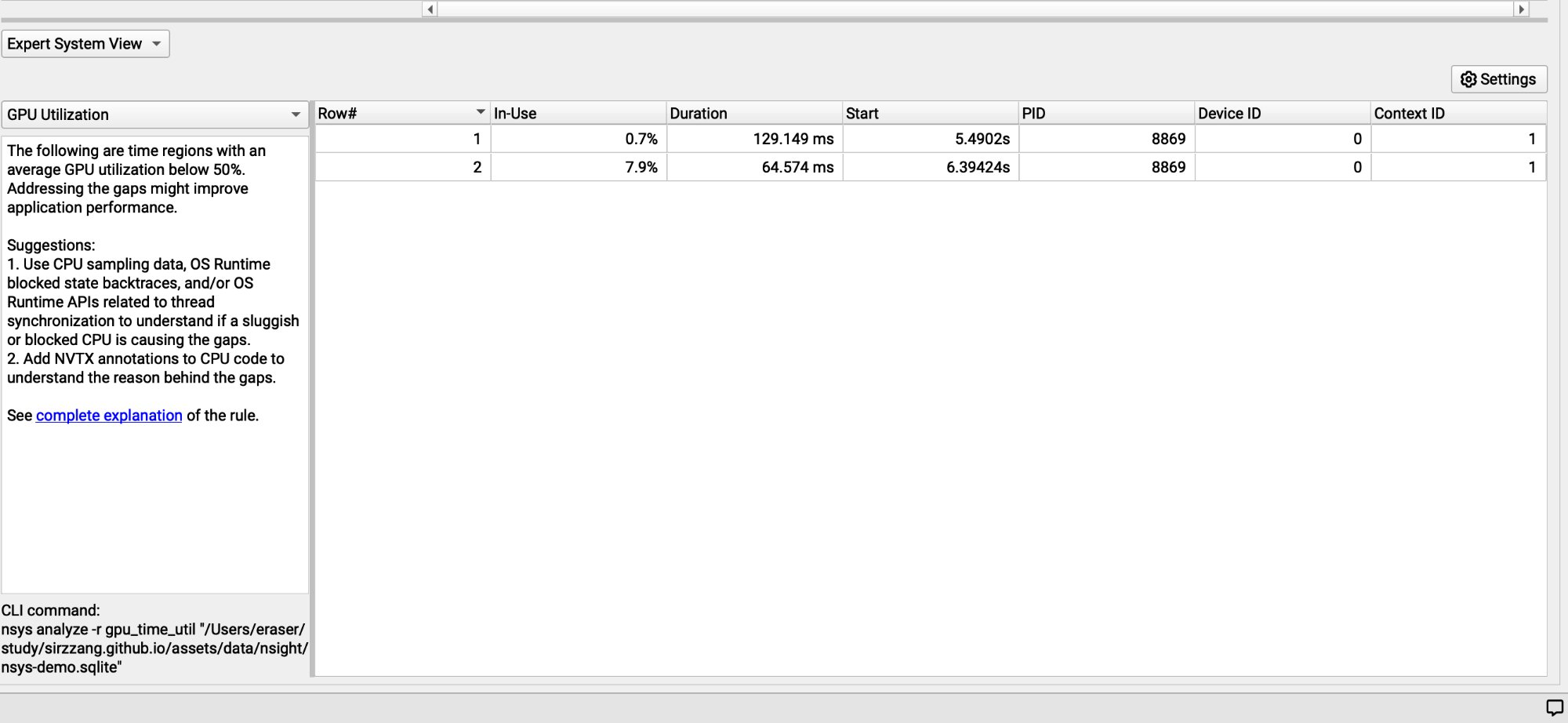
이 리포트에서는 GPU 사용률이 50% 미만인 구간 둘을 짚어 줬다. 5.49초에서 129ms 동안 0.7%, 6.39초에서 64ms 동안 7.9%다. 규칙이 지적한 시작 시각을 타임라인에서 그대로 찾아가면 원인을 볼 수 있다.
다만 규칙은 힌트일 뿐이다. 두 번째 구간은 초기화가 아니라 마무리(동기화와 결과 회수) 쪽이라 실제로는 무해하다.
더 중요한 것은 이 진단이 놓친 것이다. 규칙이 짚은 총량은 194ms인데, 앞에서 본 대로 이 세션에서 GPU가 놀고 있던 시간은 8초가 넘는다. gpu_time_util 규칙은 GPU가 활동한 창 안쪽을 스캔하므로, 임포트 구간처럼 GPU 활동이 아예 없는 구간은 애초에 후보에 들어가지 않는다. 자동 진단을 완결성 점검으로 쓰면 안 되는 이유다. 규칙이 조용하다고 문제가 없는 것이 아니다.
# GUI 의 Expert System View 와 같은 규칙 엔진. --rule all 은 모든 규칙을 돌린다
# 임계값과 표시 구간 수는 GUI 우상단 Settings 에서 조정한다
~# nsys analyze --rule=all demo.nsys-rep
CPU가 병목일 때: 샘플링 세 뷰
--sample과 -t osrt로 모은 콜스택을 세 가지로 보여 준다. GPU가 놀고 CPU가 병목일 때만 의미가 있다.
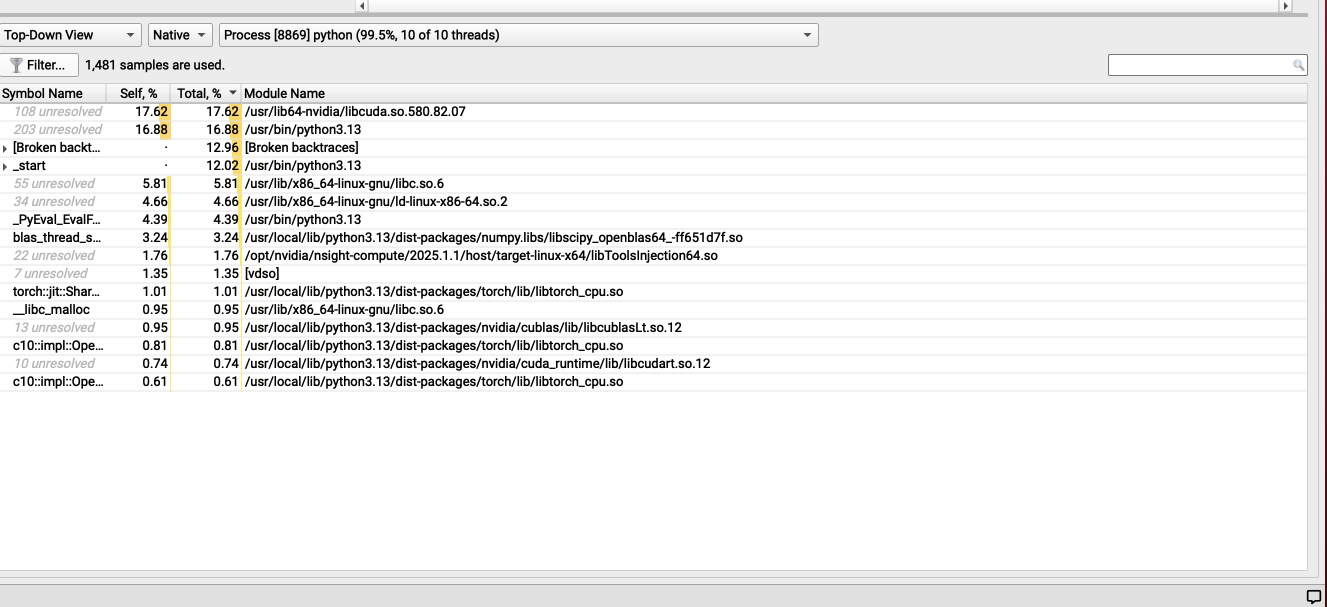
Top-Down은 루트에서 내려가며 어느 모듈이나 호출 경로가 전체 시간을 먹는지 본다. 이 리포트에서는 libcuda가 17.62%, python3.13이 16.88%였고, 표본은 1,481개가 쓰였다.
여기서 화면 위쪽의 프로세스 선택 드롭다운이 중요해진다. 같은 뷰를 다른 프로세스로 바꿔 보면 이렇게 된다.
같은 Top-Down View를 보조 프로세스로 바꿔 보면
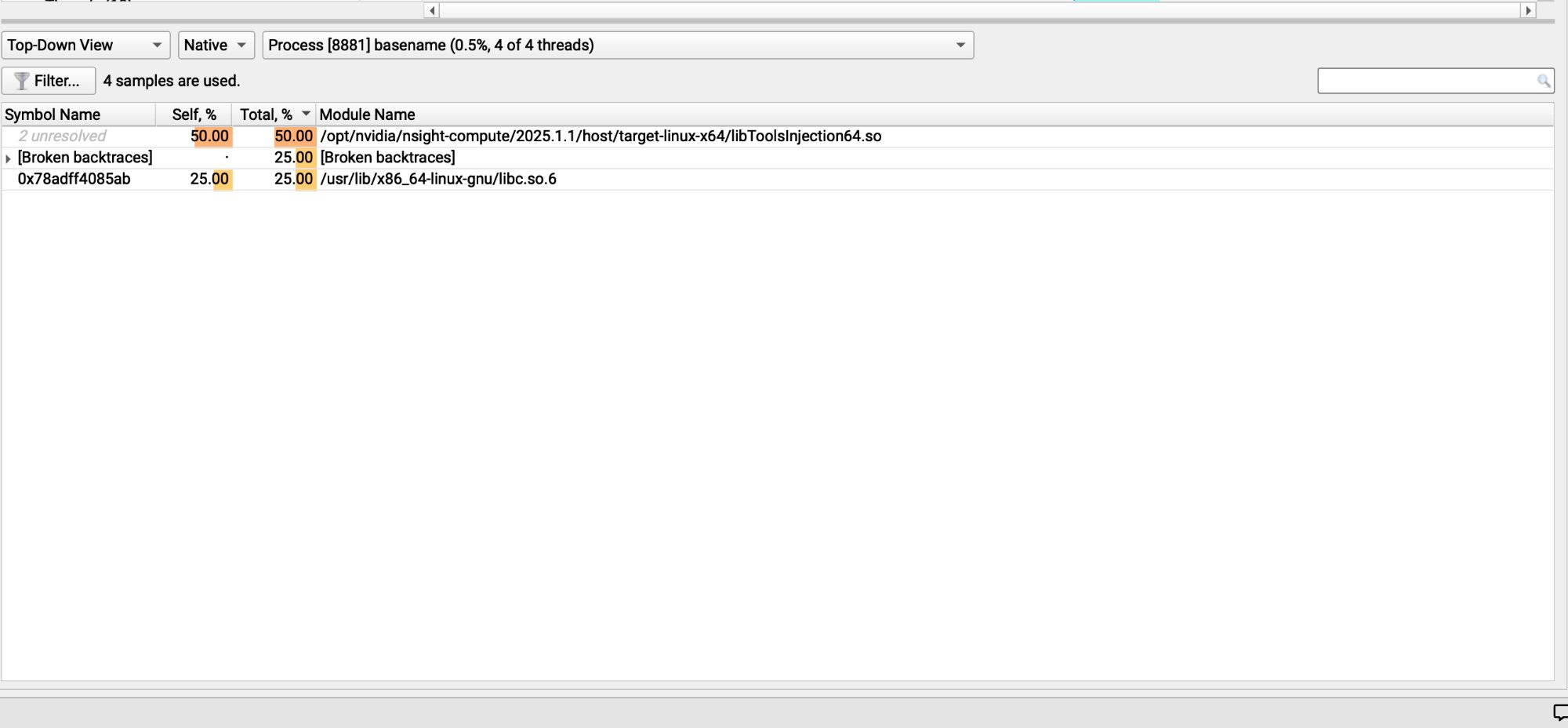
[8881] basename은 전체의 0.5%만 차지하는 보조 프로세스라 표본이 4개뿐이고, 그중 절반이 프로파일러 자신의 주입 라이브러리다. CPU 샘플링 뷰를 볼 때 어느 프로세스를 고르고 있는지 먼저 확인해야 하는 이유다. 표본이 적으면 비율은 뜨지만 아무 의미가 없다.
Bottom-Up과 Flat — 나머지 두 뷰
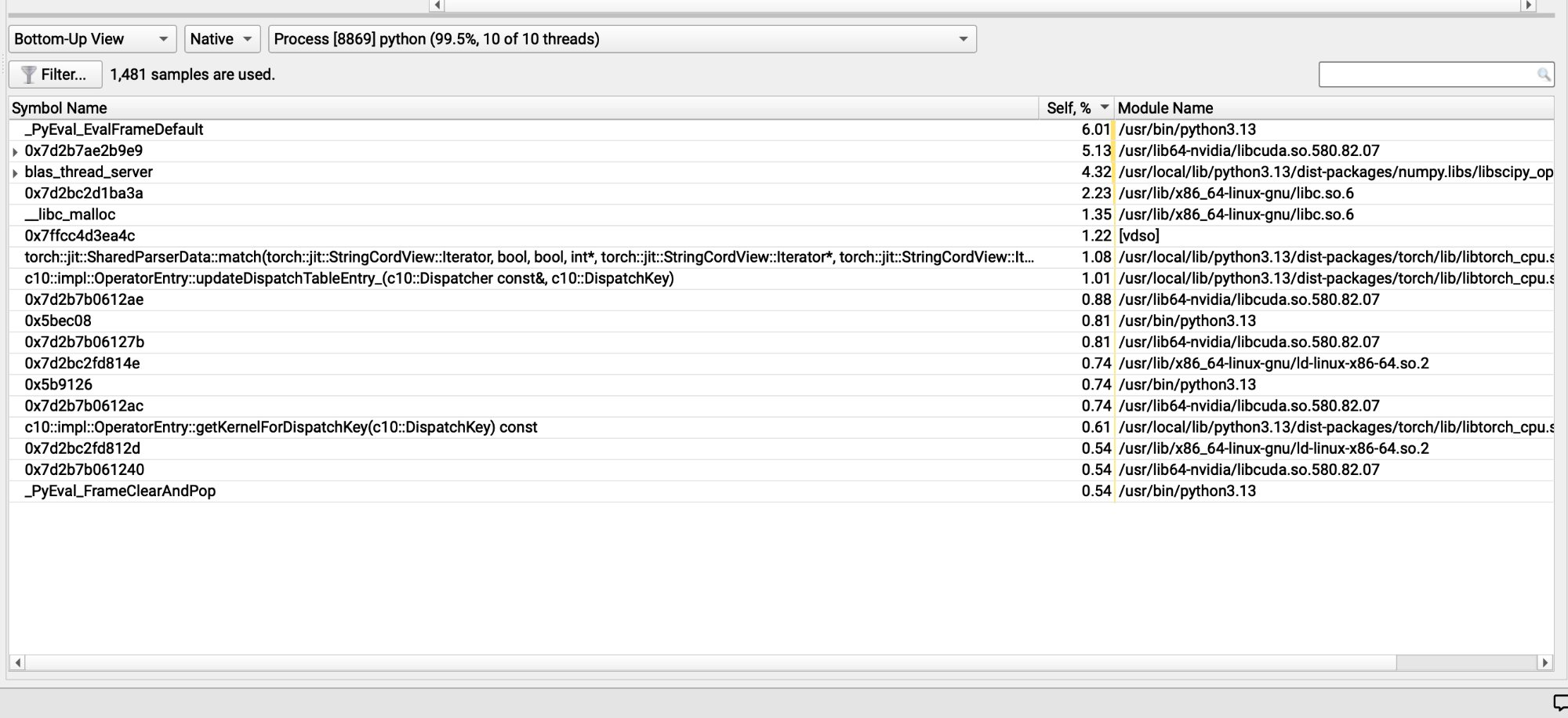
Bottom-Up은 리프에서 올라가며 “가장 많이 실행된 함수 자체가 무엇인가”를 본다. 이 리포트에서는 _PyEval_EvalFrameDefault의 Self가 6.01%였는데, 순수 파이썬 인터프리터가 쓴 시간이다.
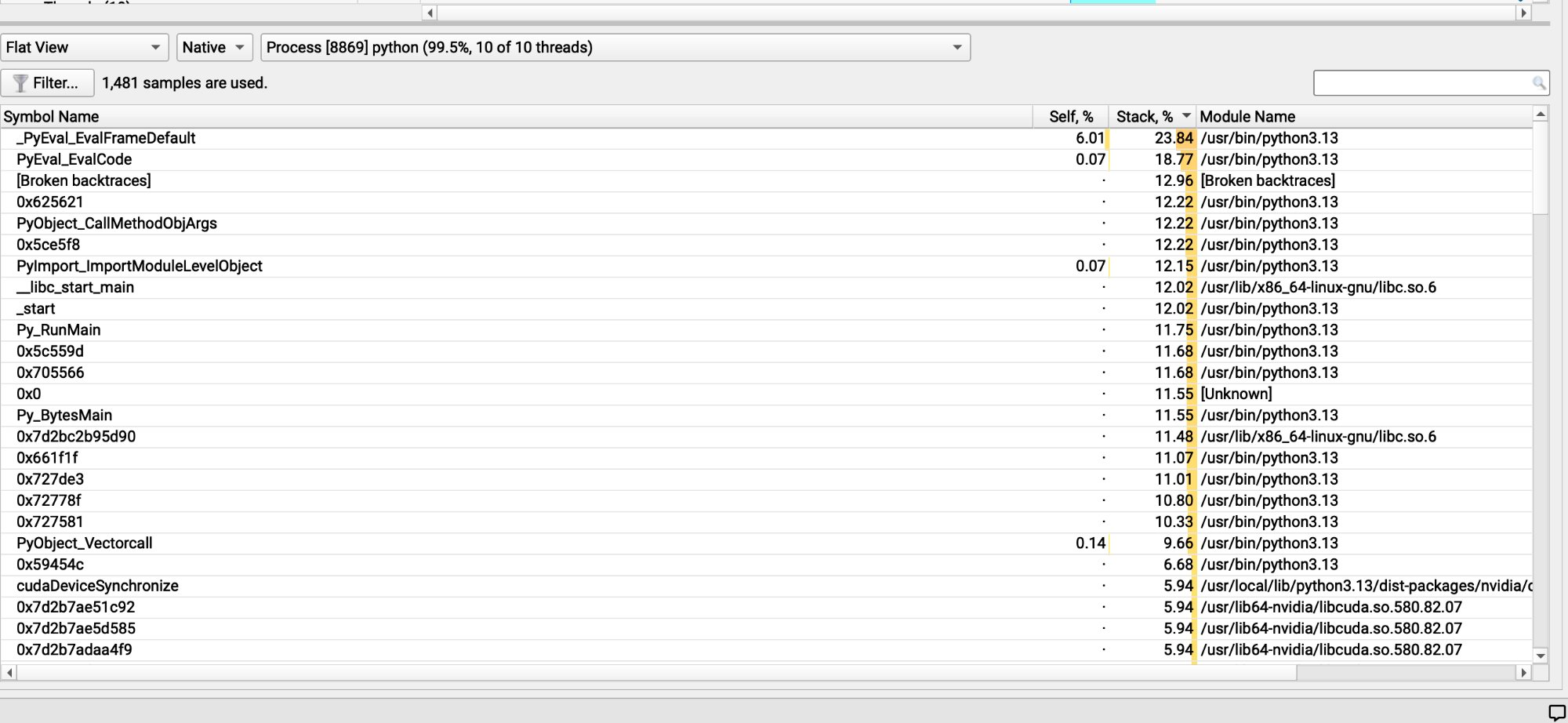
Flat은 함수별로 Self(자기 시간)와 Stack(스택에 포함된 시간)을 나눠 보여 준다. Self가 높으면 그 함수가 실제 범인이고, Stack만 높으면 호출자일 뿐이다. 이 리포트에서는 PyImport_ImportModuleLevelObject의 Stack이 12.15%로 임포트 비용을 그대로 보여 주고, cudaDeviceSynchronize의 Stack이 5.94%로 GPU 대기를 보여 준다.
한 가지 주의할 것이 있다. 이 리포트의 CPU 샘플링에는 [Broken backtraces] 12.96%가 있고 심볼이 풀리지 않은 항목도 여럿이다. 파이썬 프레임을 제대로 보려면 --python-sampling=true가 필요하다. 파이썬 쪽만 따로 보고 싶으면 py-spy 같은 전용 도구를 병행하는 편이 낫다. 앞에서 본 대로 샘플링 주기도 2ms라, 지금 수치는 대략적 경향으로만 읽는 편이 맞다.
Events View — 원시 이벤트 목록
타임라인 행을 우클릭해 Show in Events View로 보낸 이벤트의 원시 목록이다. 위 캡처처럼 아무것도 보내지 않으면 안내 문구만 뜬다. 특정 커널이나 API 호출 하나를 파고들 때만 쓴다. 집계가 아니라 개별 레코드라 처음부터 여기서 시작하면 길을 잃는다.
판정과 다음 조치
이 리포트가 말해 주는 것
읽는 순서를 그대로 따라가면 판정이 나온다. 결론부터 적으면 이 리포트는 워크로드의 성능을 말해 주지 않는다. 측정 설계 자체를 고쳐야 하는 상태다.
| 관찰 | 판정 | 조치 |
|---|---|---|
| 전체 9.7초 중 GPU 구간 1.1초, 임포트 5.4초, 정체 불명 3.2초 | 측정 구간이 잘못 잡혔다 | --capture-range=cudaProfilerApi 또는 --delay |
No NVTX events collected |
구간별 해상도가 없다 | --pytorch=functions-trace 또는 직접 주석 |
첫 cudaLaunchKernel 9.014ms, 저사용률 구간 129ms |
워밍업이 안 빠졌다 | 반복 루프 몇 회 돌린 뒤 측정 |
[Broken backtraces] 12.96%, 샘플 1,481개 · 주기 2ms |
CPU 샘플 신뢰도가 낮다 | --python-sampling=true |
driver 13.0 ... using 12.8 libraries |
일부 이벤트 누락 가능 | 측정기 버전 올리기 |
특히 앞의 둘이 중요하다. NVTX가 없으면 실전 분석은 사실상 안 된다. 학습이나 서빙 워크로드에서 알고 싶은 것은 “이 커널이 몇 ms”가 아니라 “한 step에서 forward가 얼마, backward가 얼마, 통신이 얼마”인데, 구간 라벨이 없으면 그 질문에 답할 수 없다. nsys stats의 nvtx_gpu_proj_sum 리포트가 구간별 GPU 시간을 바로 뽑아 주는데, 이것도 NVTX가 있어야 쓸 수 있다.
리포트를 남기기 전에
.nsys-rep를 팀에 공유하거나 저장소에 커밋하기 전에 두 가지를 확인하는 편이 좋다.
하나, 리포트에는 실행 환경의 환경변수가 통째로 들어간다. nsys가 수집 시점의 환경을 리포트 메타데이터에 기록하기 때문이다. 이 글의 데모 리포트에서 확인해 보면 Colab 런타임의 노트북 ID, 컨테이너 호스트명, 내부 주소, 세션 터널 URL이 그대로 남아 있었다. 다행히 자격증명 필드는 비어 있었고 사내·개인 식별자도 없었지만, 사내 클러스터에서 뜬 리포트라면 사정이 다르다.
주의할 점이 둘 있다. 이 값들은 줄 단위가 아니라 세미콜론으로 이어진 단일 문자열 필드라 줄 단위로 지우는 방식이 통하지 않는다. 그리고 --inherit-environment는 이름과 달리 대상 프로세스가 물려받을 환경을 정하는 옵션이라, 리포트 기록을 없애 주는 스위치가 아니다. 결국 공유 전에 직접 확인하고, 민감한 값이 있으면 그 환경변수를 지운 셸에서 다시 수집하는 편이 확실하다.
둘, 파일이 커진다. --osrt-threshold를 낮추거나 --cuda-graph-trace=node를 켜면 특히 그렇다. 리포트가 커지면 내려받는 것 자체가 병목이 되는데, 그때 2편에서 본 Nsight Streamer가 선택지가 된다.
정리
읽는 순서를 절차로 정리하면 이렇다. 이 편에서 얻을 것은 아래 절차이지 리포트의 숫자가 아니다.
- Analysis Summary —
--trace에 무엇이 들어갔는지, 어느 GPU인지 확인한다. 없는 데이터를 찾아 헤매지 않기 위해서다 - Diagnostics Summary — 경고를 읽는다. 무엇이 빠졌는지가 여기서 정해진다
- 타임라인의 CUDA HW 커널 행에서 빈 구간을 찾는다. 대부분의 답이 여기 있다
- 그 구간에서 CUDA API 행과 OS runtime 행을 세로로 대조해 원인을 가른다. 동기화 대기인지, 데이터 로딩인지, CPU 전처리인지, 런치 오버헤드인지
- Stats System View의 Kernel Summary로 상위 커널을 정량화한다
- CPU 병목으로 판명된 경우에만 Bottom-Up·Flat View로 내려간다
| 항목 | 내용 |
|---|---|
| 읽는 원칙 | 타임라인에서 눈으로 찾고 아래 패널로 정량화. 반대로 가지 않는다 |
| 핵심 기술 | CUDA API 행과 CUDA HW 행을 세로로 대조 |
| GUI ↔ CLI | Stats System View는 nsys stats, Expert System View는 nsys analyze |
| 먼저 볼 곳 | Analysis Summary(무엇을 수집했나), Diagnostics Summary(무엇이 빠졌나) |
| 사고 지점 | --capture-range만 붙이면 기본값이 앱에 신호를 보낸다 |
| 이 리포트의 결론 | 성능 판정이 아니라 측정 설계를 고쳐야 하는 상태 |
nsys로 범인 구역을 좁혔으면 다음은 그 커널 하나를 파고드는 차례다. 다음 편에서 ncu를 같은 순서로 정리한다.
참고 링크
- Nsight Systems User Guide
- Nsight Systems CLI Reference
- NVTX Documentation
- vLLM — Profiling vLLM
- PyTorch — torch.cuda.profiler
- Nsight 프로파일러: 1. 개념과 동작 원리
- Nsight 프로파일러: 2. 실행 환경별 적용
댓글남기기